
Windows 安装 LaTeX(TeX Live)教程
Windows 安装 LaTeX(TeX Live)教程
LaTeX 是学术写作、技术文档排版和公式编辑中最常用的一套文档系统之一。一般情况下,用户会使用Overleaf等在线LaTeX编译工具进行文档撰写,但是这类平台的运行效率会受到服务器负载限制,在高峰期(如DDL临近时)使用会严重卡顿。因此,部署一个支持本地编译LaTeX语句的环境至关重要。在 Windows PC 环境下,较为稳妥的安装方式是直接安装完整的 TeX Live 发行版。本文基于实际安装流程,给出从镜像获取到安装验证的完整步骤,适合首次在 Windows 上配置 LaTeX 的用户参考。
本文使用的是 TeX Live ISO 镜像安装方式。与在线按需安装相比,这种方式更适合网络环境稳定性一般、希望一次性装全常用组件的场景。
1 获取 TeX Live Windows 安装镜像
对于国内网络用户,建议直接访问清华大学开源软件镜像站来下载 TeX Live 镜像:
https://mirrors.tuna.tsinghua.edu.cn/CTAN/systems/texlive/Images/
在该页面中可以看到多个 ISO 文件。对于 Windows 用户,通常直接选择当年版本的完整镜像即可,例如 texlive2026.iso。从页面信息可以看到,该文件体积大约为 6.3 GiB,因此在下载前建议先确认磁盘空间充足。
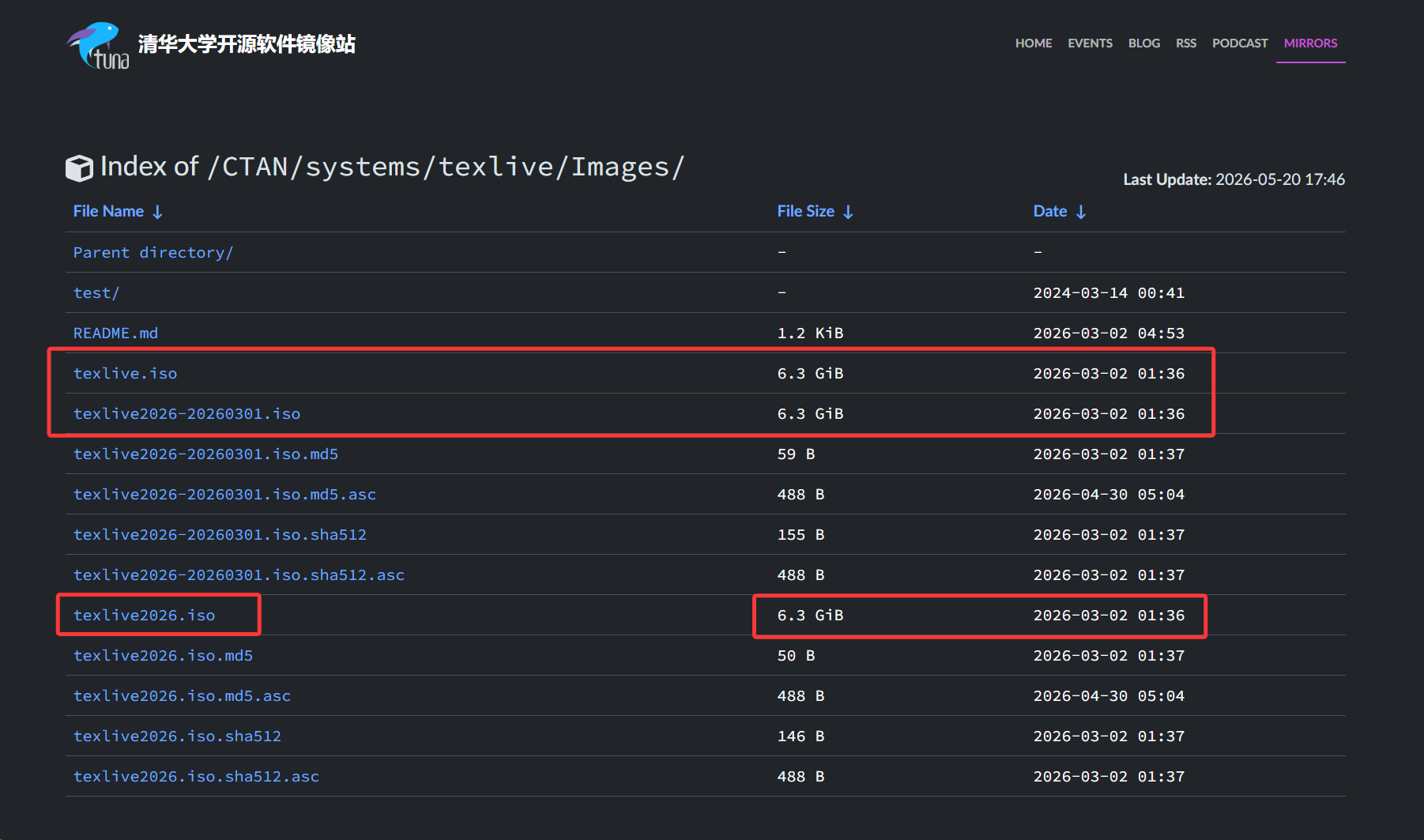
实际使用时,也可以选择带有完整日期标记的镜像文件,例如 texlive2026-20260301.iso。如果只是用于常规安装,直接下载命名更简洁的 texlive2026.iso 即可。
2 下载镜像文件
点击对应条目后开始下载,下载完成后,本地通常会得到一个 .iso 镜像文件。该文件本质上是安装介质的完整封装,不需要解压软件手动处理,Windows 可以直接挂载。
如果下载过程较慢,建议优先检查以下几点:
- 当前下载目录是否位于空间充足的磁盘分区。
- 网络连接是否稳定。
- 下载工具是否错误拦截了超大文件。
对于体积在 6 GiB 以上的大文件,不建议中途随意暂停、移动或重命名,以免影响后续挂载识别。
3 挂载 ISO 镜像
下载完成后,双击该 ISO 文件,Windows 会自动将其挂载为一个虚拟 DVD 驱动器。稍等片刻后,即可在资源管理器左侧看到一个新的盘符,并在右侧看到其中的安装内容。
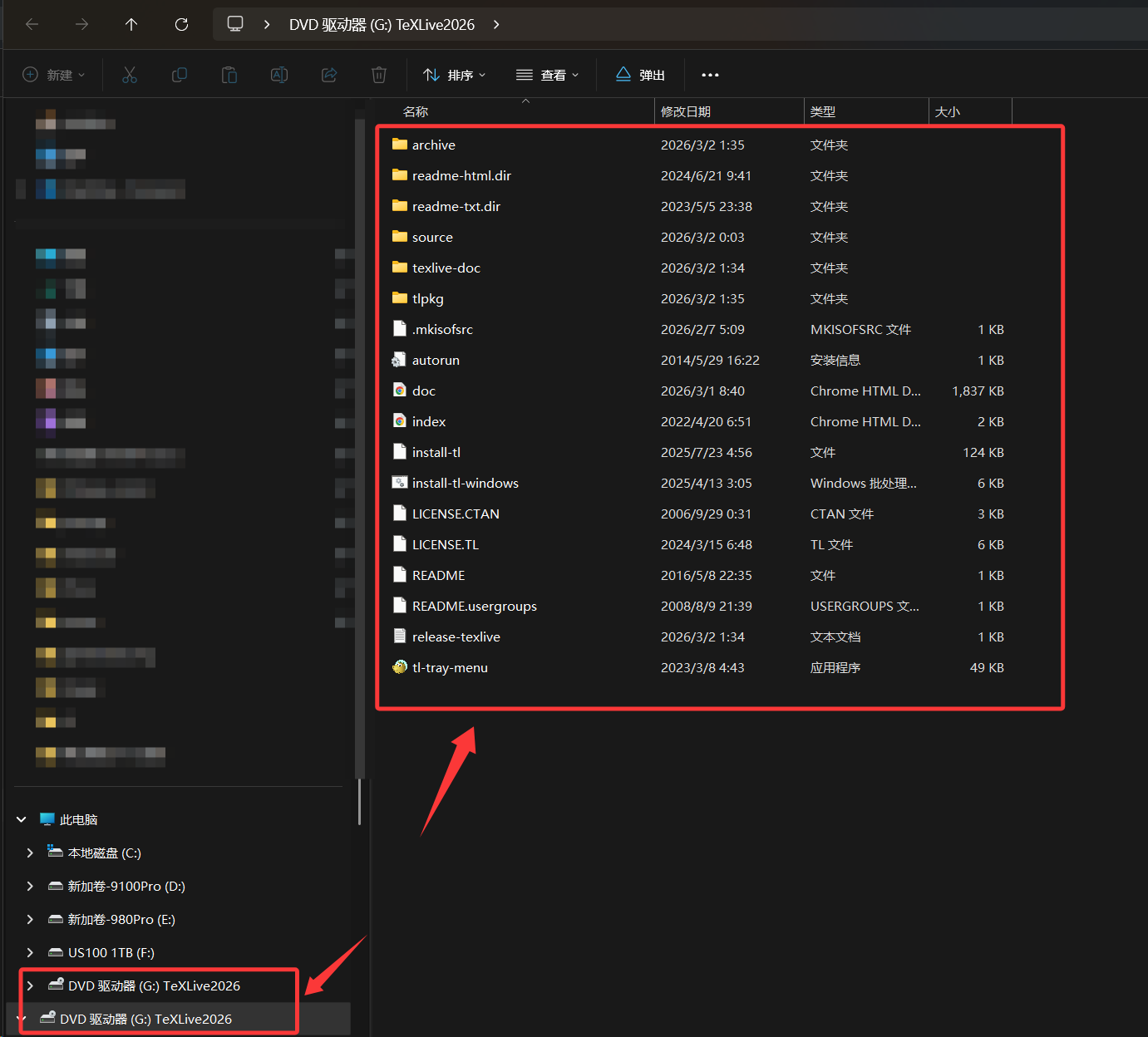
如果双击后没有自动挂载,可以尝试右键 ISO 文件,选择系统自带的“装载”功能。正常情况下,挂载成功后会出现包含 install-tl-windows、install-tl、tlpkg 等内容的目录,这说明安装介质已经可以直接使用。
4 以管理员身份运行 Windows 安装脚本
进入挂载后的镜像目录后,找到 install-tl-windows,右键选择“以管理员身份运行”。
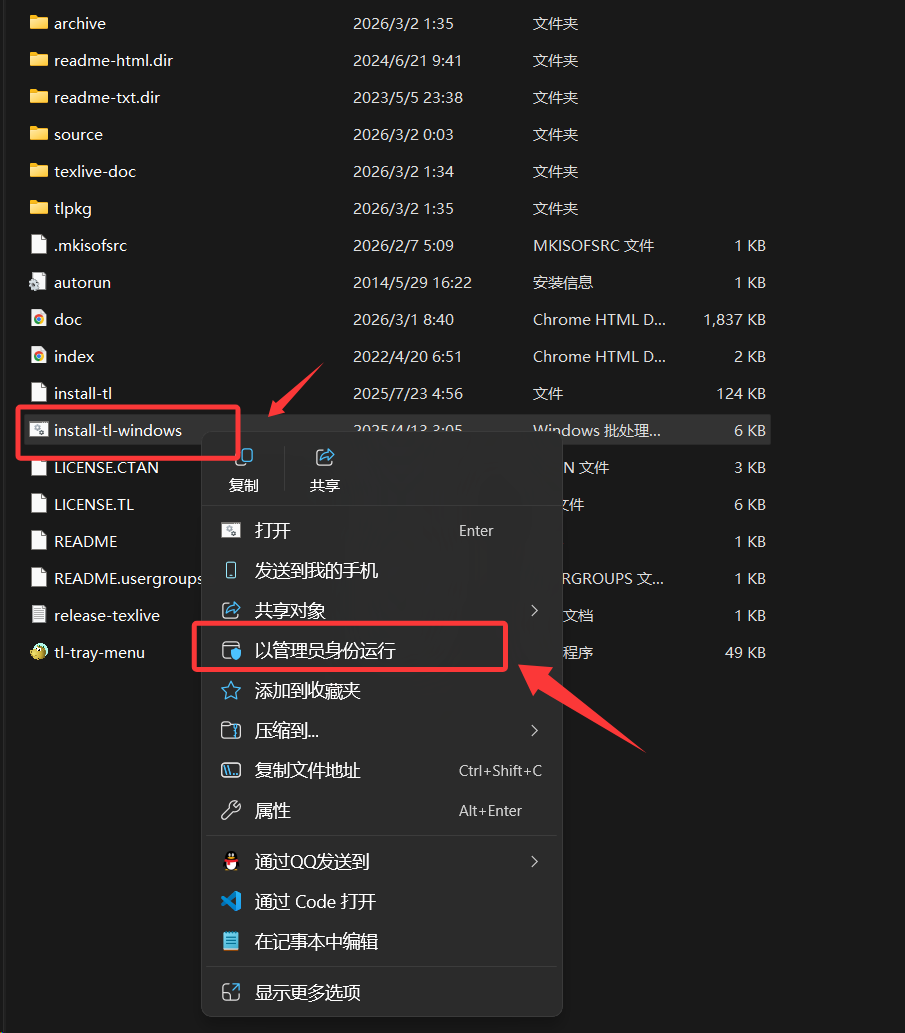
这一步建议使用管理员权限,原因很简单:TeX Live 安装过程中会写入较多文件,并且通常还会涉及系统环境变量更新。如果权限不足,后续可能出现安装不完整、路径未成功写入或组件初始化失败等问题。
5 在安装器中设置安装路径
启动安装程序后,会弹出 TeX Live 的安装界面。此时建议优先检查安装路径,并根据本机磁盘容量和目录规划进行自定义设置。
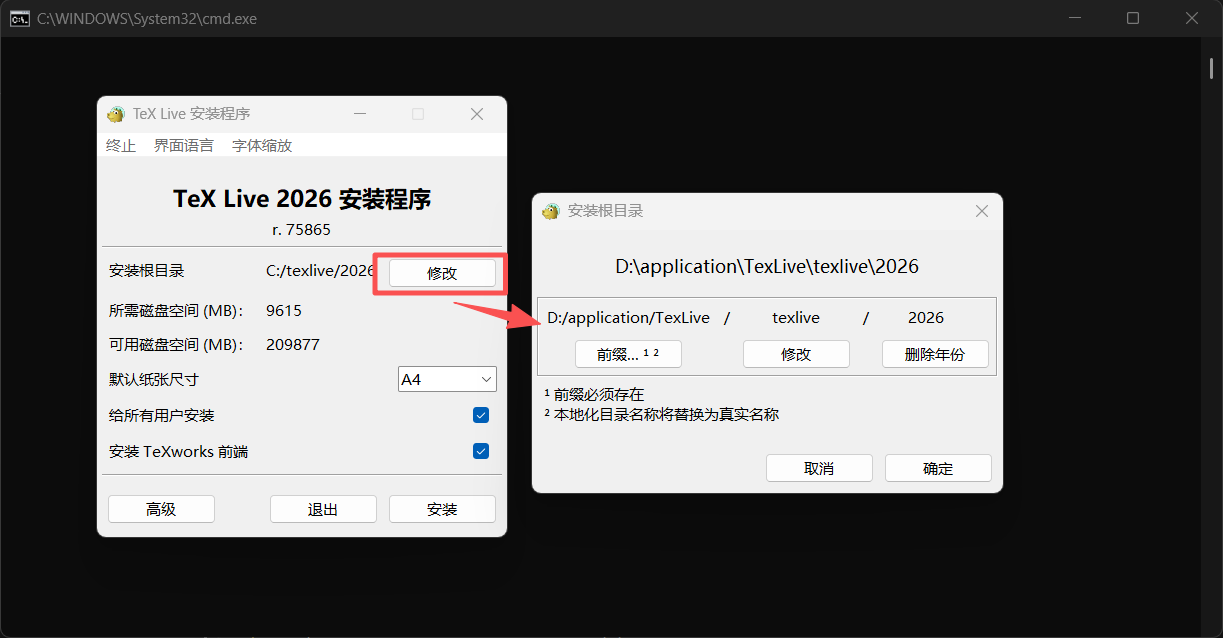
设置安装路径时,建议注意以下几点:
- 尽量选择空间充足的磁盘分区。完整安装体积较大,后续还会占用额外索引、缓存和字体相关空间。
- 路径尽量简洁明确。如果没有特殊需求,使用类似
C:\texlive\2026这样的目录结构通常更直观。 - 不要频繁更改版本目录名。后续环境变量、编辑器插件和第三方工具往往会基于实际安装路径做检测,保持目录结构稳定更有利于维护。
如果你希望将 LaTeX 安装到非系统盘,也完全可行,但后续手动检查环境变量时要特别注意与真实安装路径保持一致。
6 开始安装并等待组件下载与部署
确认安装选项后,即可开始正式安装。安装器会自动完成文件复制、组件部署、格式生成以及相关依赖处理。
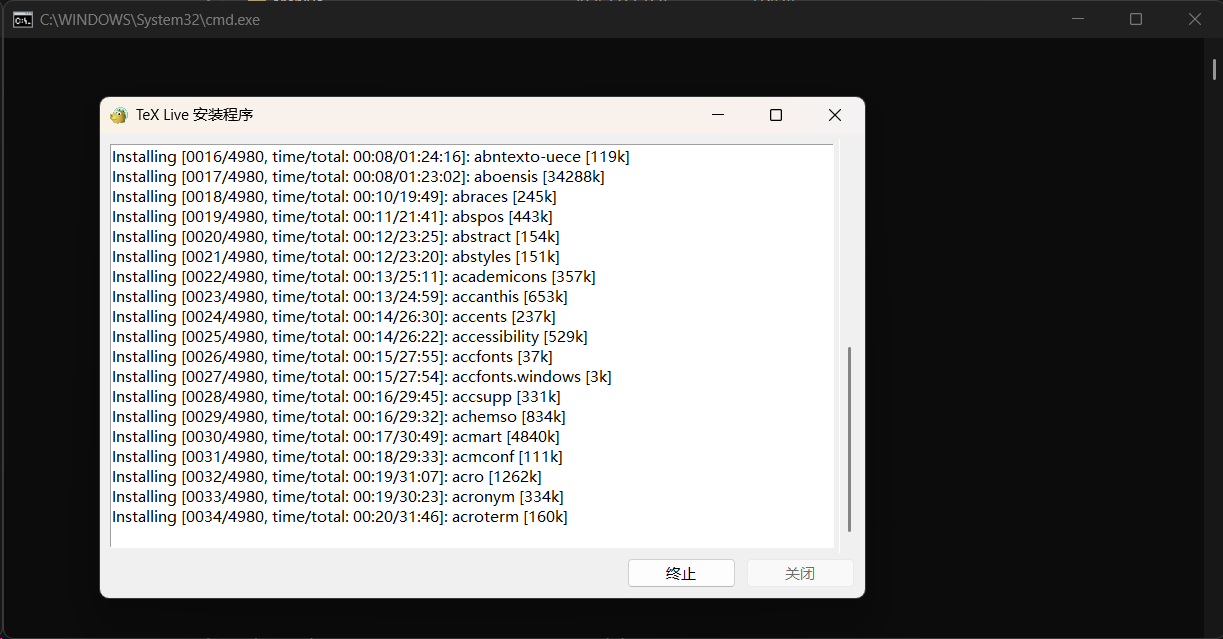
这一阶段持续时间通常较长,主要受以下因素影响:
- 当前网络下载速率
- 磁盘读写性能
- 杀毒软件或安全软件的实时扫描开销
- 系统后台任务占用情况
在安装过程中不建议关闭窗口,也不建议中途强制结束进程,否则很容易导致安装目录残缺,后续需要重新执行安装。
7 等待安装完成后再关闭程序
安装程序并不是在进度条看起来接近完成时就已经结束,必须以安装器状态为准。一个可靠的判断标准是:只有当终止按钮变灰、界面不再继续处理任务时,才说明安装过程已经真正完成。
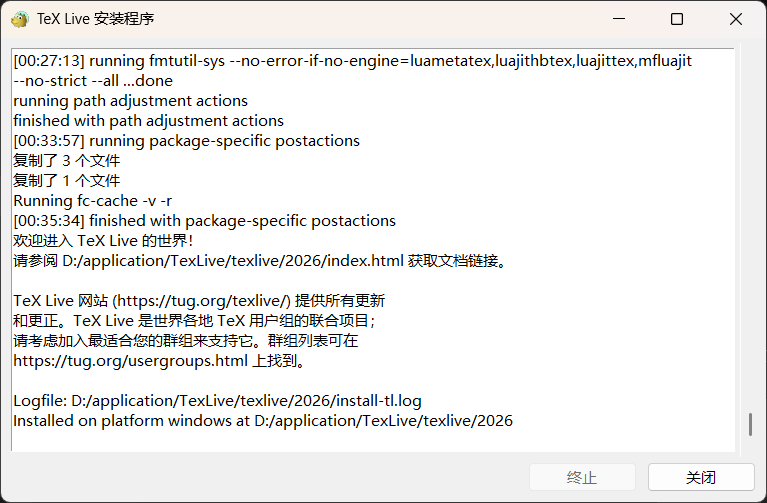
按照常见硬件和网络条件,这一过程通常需要 40 至 60 分钟。如果机器性能较弱、磁盘为机械硬盘、或者后台还有大量占用,耗时可能更长。
安装完成前不要提前关闭窗口。若在最后阶段中断,可能会出现命令存在但格式文件不完整、字体工具未注册完毕、包管理状态异常等问题。
8 检查系统环境变量是否已自动写入
通常情况下,完成上述安装流程后,TeX Live 会自动将可执行文件目录写入系统环境变量。如果没有自动写入,就需要手动添加对应路径。
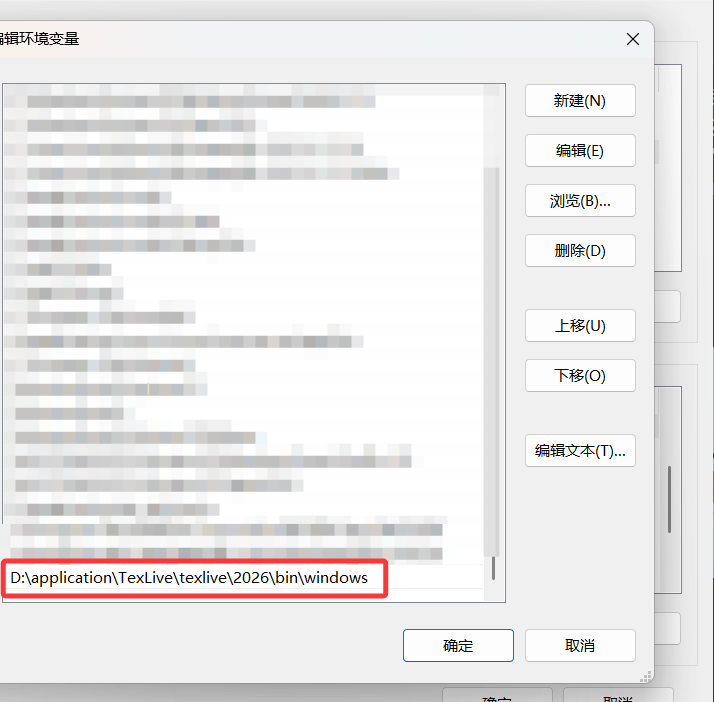
手动配置时,应将 TeX Live 安装目录下的 bin/windows 路径 加入 Path。常见形式如下:
1 | C:\texlive\2026\bin\windows |
如果你在安装阶段选择了其他目录,例如安装到了 D 盘或某个自定义路径,那么这里应填写你机器上的实际路径,而不是机械照抄示例。
手动添加环境变量的大致流程如下:
- 打开“系统属性”。
- 进入“高级系统设置”。
- 打开“环境变量”。
- 在系统变量或用户变量中找到
Path。 - 新增 TeX Live 的
bin\windows目录。 - 保存并关闭所有设置窗口。
对于仅当前用户使用的场景,写入用户变量通常已经足够;如果希望系统内多个用户都能直接调用,则可以根据权限情况写入系统变量。
9 在命令行中验证是否安装成功
完成安装并确认环境变量后,打开 cmd 或 PowerShell,执行版本检查命令:
1 | latex --version |
也可以进一步检查常用引擎:
1 | pdflatex --version |
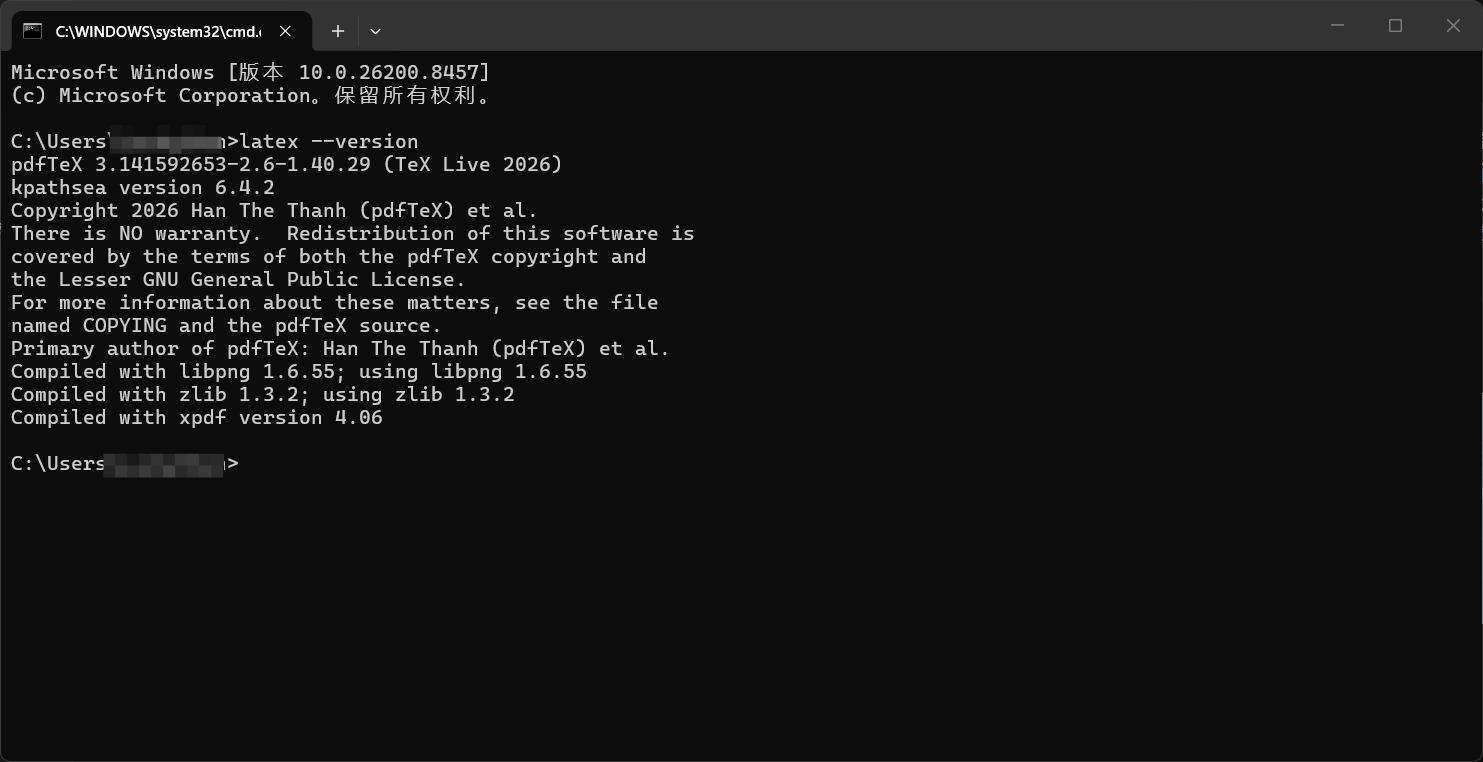
如果命令能够正常输出版本信息,说明 LaTeX 已经在当前系统环境中可用。若提示“不是内部或外部命令”,通常优先从以下两个方向排查:
- 安装是否已经完整结束。
- 环境变量中的 TeX Live 路径是否正确,且是否已经被当前终端会话重新读取。
常见问题补充FAQ
安装完成后 IDE 终端仍然识别不到 LaTeX 命令?
这是 Windows 环境中比较常见的情况。即使系统环境变量已经正确写入,已经打开的 IDE 通常不会自动刷新其内部终端进程的环境变量状态。
因此,如果你是在 VS Code、JetBrains IDE 或其他集成开发环境中使用 Terminal,安装完成后建议:
- 完全关闭 IDE。
- 重新启动 IDE。
- 再打开内置 Terminal 执行
latex --version或xelatex --version。
只有在重新启动后,IDE 内部终端通常才会正确读取到新的 LaTeX 路径配置。
小结
在 Windows 下安装 LaTeX,使用 TeX Live 完整镜像是一种相对稳定、清晰且适合长期使用的方案。整个流程可以概括为以下几步:
- 从可信镜像源下载 TeX Live ISO。
- 挂载 ISO 镜像。
- 以管理员身份运行
install-tl-windows。 - 配置安装路径并等待安装完成。
- 检查环境变量。
- 在命令行中验证安装结果。
只要安装阶段没有被中途打断,并且 bin\windows 路径已经正确进入环境变量,后续在大多数编辑器和命令行环境中都可以正常使用 LaTeX。