Linux安装LaTeX(Tex Live)教程
LaTeX 是学术写作、技术文档排版和公式编辑中最常用的一套文档系统之一。除使用 Overleaf 等在线平台外,也可以在自己的 Linux 工作站或服务器上部署编译环境,便于在本地管理文档、批量生成 PDF,并与现有的开发工具配合使用。
在实验室服务器、共享工作站等环境中,普通用户通常不具备 sudo 权限。安装 TeX Live 并不要求必须拥有管理员权限,只要安装目录允许当前用户写入即可。 本文使用普通账户完成安装,并通过个人环境变量调用编译器。安装目录与权限的说明可参考 TeX Live 官方安装指南。
与 Windows 安装教程 使用 ISO 镜像的方式不同,本文使用 Linux 在线安装器,适合通过 SSH 连接服务器的场景。操作流程依次为:下载安装器、确认个人安装目录、完成安装、配置环境变量,最后编译一份中文文档。
本文环境: TeX Live 2026、Bash、x86_64 Linux;安装位置为
$HOME/texlive/2026。截图中的/home/shenkeming是示例账户的主目录,实际操作应使用自己的$HOME,不要照抄用户名。其他年份或平台需相应调整路径。
安装前准备
先确认机器上已有 Perl、tar,以及 curl 或 wget 中的一种下载工具,并查看处理器架构和主目录所在磁盘的剩余空间:
1 | perl --version |
如果 Perl 不存在,安装器将无法启动,需要先使用服务器已有的软件模块,或联系管理员补齐依赖。本文截图中的完整安装预计占用约 9952 MB,建议预留 至少 12 GiB,为下载、缓存及后续更新保留余量;实际需求以安装器显示为准。共享服务器还应检查个人磁盘配额,文件系统显示的剩余容量不一定全部可供当前账户使用。
1 获取 TeX Live Linux 安装器
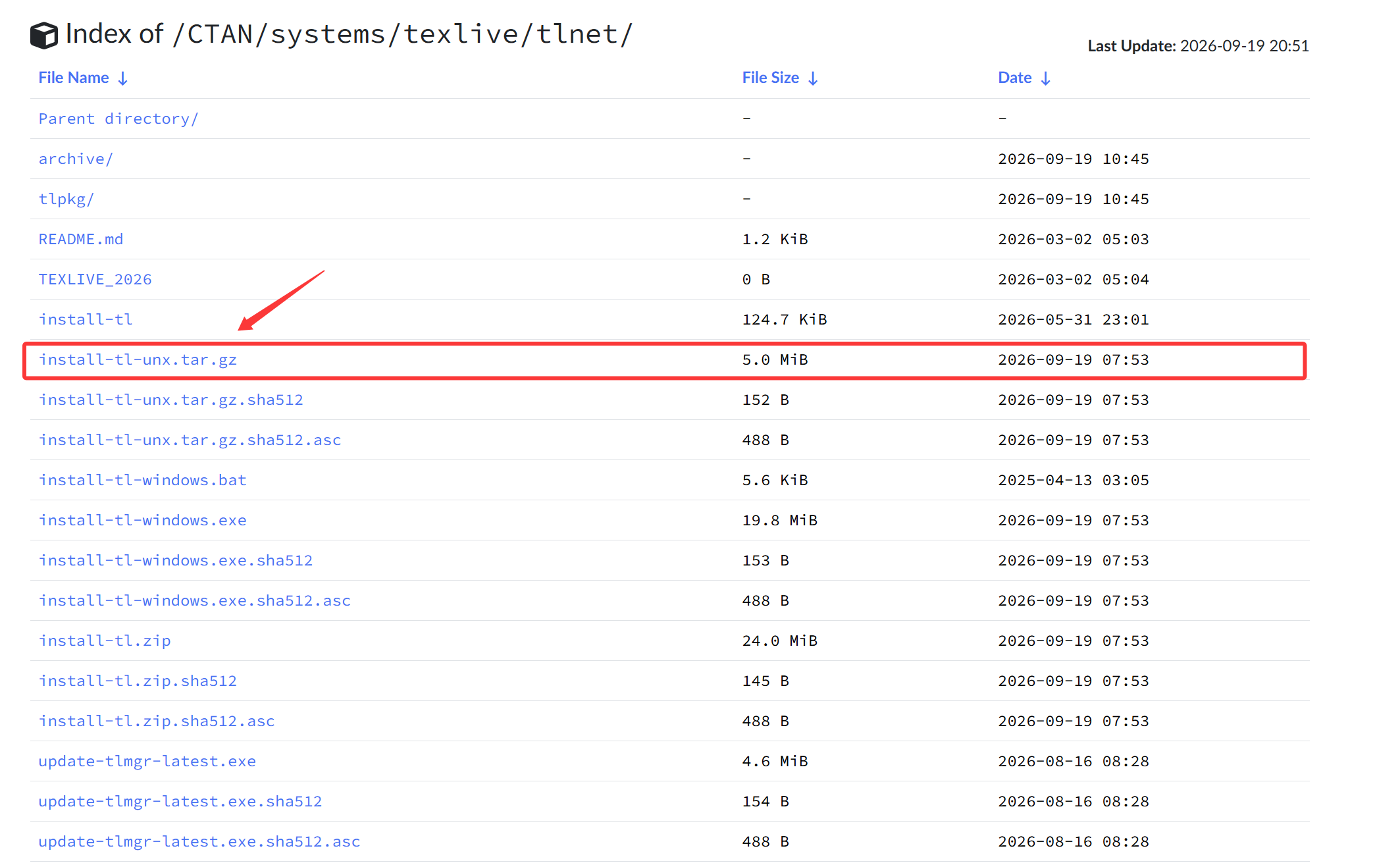
对于国内网络用户,可以从清华大学开源软件镜像站获取安装器:
在该目录中,Linux 用户选择 install-tl-unx.tar.gz 即可。这个压缩包只包含安装器,不包含完整的 TeX Live 宏包和字体,后续安装阶段仍需要联网下载组件。清华镜像站使用帮助也提供了安装时指定镜像源的方法。
2 下载安装器文件
先创建一个单独的工作目录,用于保存安装器:
1 | mkdir -p "$HOME/Downloads/texlive-installer" |
如果机器上只有 wget,可以在同一目录中使用下面的命令代替下载步骤,两种方式选择一种即可:
1 | wget -O install-tl-unx.tar.gz \ |
下载完成后,应得到一个名为 install-tl-unx.tar.gz 的文件。如果下载失败,应先检查网络连接与镜像站访问情况,不要直接继续解压。无法访问外网的服务器也不能仅靠这个安装器完成安装,需要另行准备完整的离线安装介质。
3 解压并进入安装器目录
在刚才的工作目录中执行:
1 | tar -xzf install-tl-unx.tar.gz |
正常情况下,会看到一个以日期结尾的目录。本次截图中为 install-tl-20260919/,其他时间下载的安装器可能使用不同日期,应以实际解压结果为准。
如果当前目录下只有一个这样的安装器目录,可以执行:
1 | cd install-tl-*/ |
如果曾多次解压、存在多个目录,应把 cd 后的通配符替换为本次解压得到的具体目录名。进入后,通常可以看到 install-tl、tlpkg 等内容。

4 以普通用户身份运行安装脚本
在包含 install-tl 的目录中执行:
1 | perl ./install-tl \ |
这条命令会启动文本安装界面,适用于没有桌面环境的服务器。其中,--no-gui 指定文本模式,--scheme=full 选择完整安装,--texdir 指定个人安装目录,--repository 指定组件下载源。参数含义可参考 install-tl 官方文档。
这里不需要在命令前添加 sudo。 $HOME 会由 Shell 展开为当前用户的主目录,例如 /home/yourname,实际安装位置就是 /home/yourname/texlive/2026。
需要注意,tlnet 通常提供当前年度的发行版,目录名中的 2026 不会锁定下载版本。如果安装器显示其他年份,应退出安装器,将命令中的年份改为实际版本后重新运行,后面的环境变量路径也要同步调整。
5 在安装器中确认安装路径与选项
进入安装界面后,先检查识别的平台、安装方案与目录,再开始正式安装。下图中,平台为 GNU/Linux on x86_64,方案为 scheme-full,TEXDIR 已指向个人主目录下的 texlive/2026。
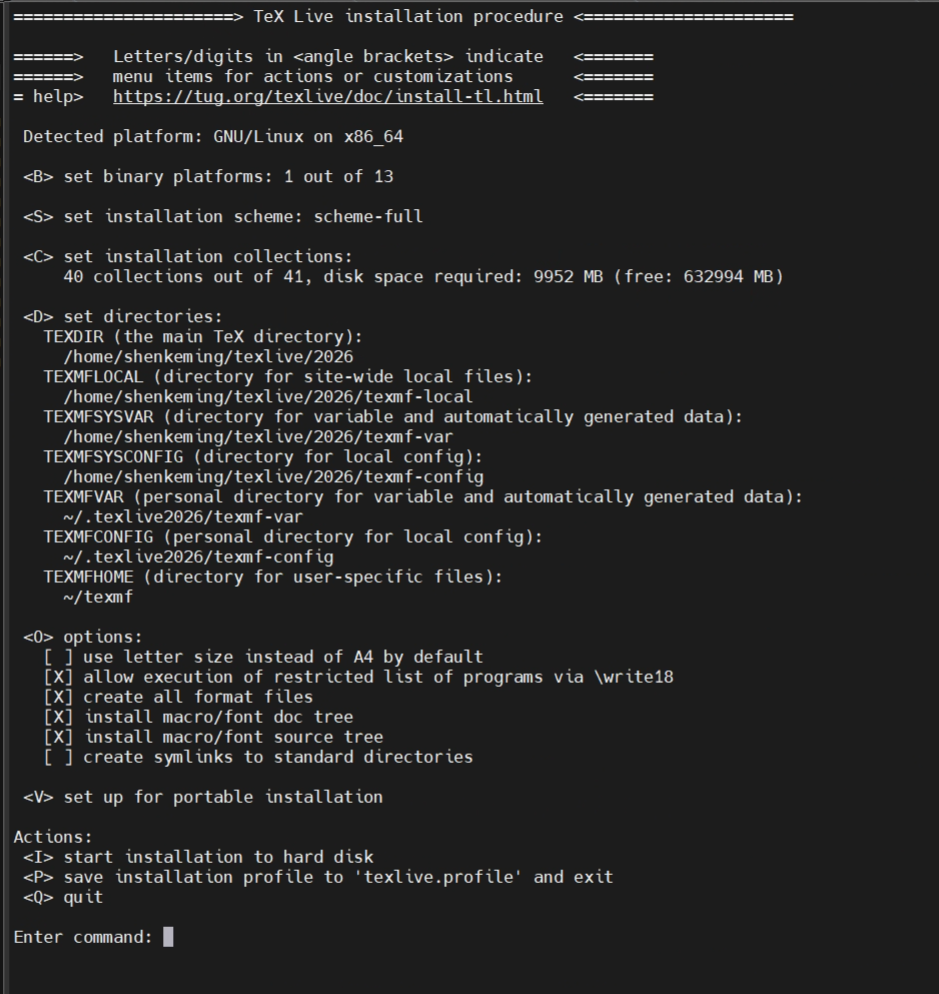
最重要的是确认 TEXDIR 指向自己的可写目录,而不是默认的 /usr/local/texlive/2026。
按照上一步的命令设置后,还应检查以下目录:
TEXMFLOCAL:存放本地追加的宏包等资源。TEXMFSYSVAR:存放这套 TeX Live 安装使用的生成文件。TEXMFSYSCONFIG:存放这套 TeX Live 安装使用的配置。
通过 --texdir 指定目录时,安装器会把上述三个目录一并设置到该目录下。名称中的 SYS 表示它们属于整套 TeX Live 安装,并不意味着必须写入操作系统目录或使用管理员权限。
如果需要修改,可按界面提示进入目录设置菜单,通常对应 D。同时确认用户目录项也位于自己可写的位置。对于普通账户,保留“不向系统目录创建符号链接”的默认选项即可,后续通过个人 PATH 调用命令。
安装方案建议保留 scheme-full,这样能减少后续使用论文模板时遇到缺包问题的概率。如果个人配额不足,可以先取消安装宏包文档和源码,或选择较小的方案,但后者可能需要在使用时额外补装组件。
如果主目录空间有限,也可以安装到管理员分配的个人数据目录。此时应确认目录可写、允许执行程序、不是会被定期清理的临时目录,并在后面的命令中使用实际路径。
6 开始安装并等待组件下载与部署
确认安装目录与选项后,按安装器提示输入 I 并回车,开始正式安装。安装器会逐项下载、解包并部署组件。
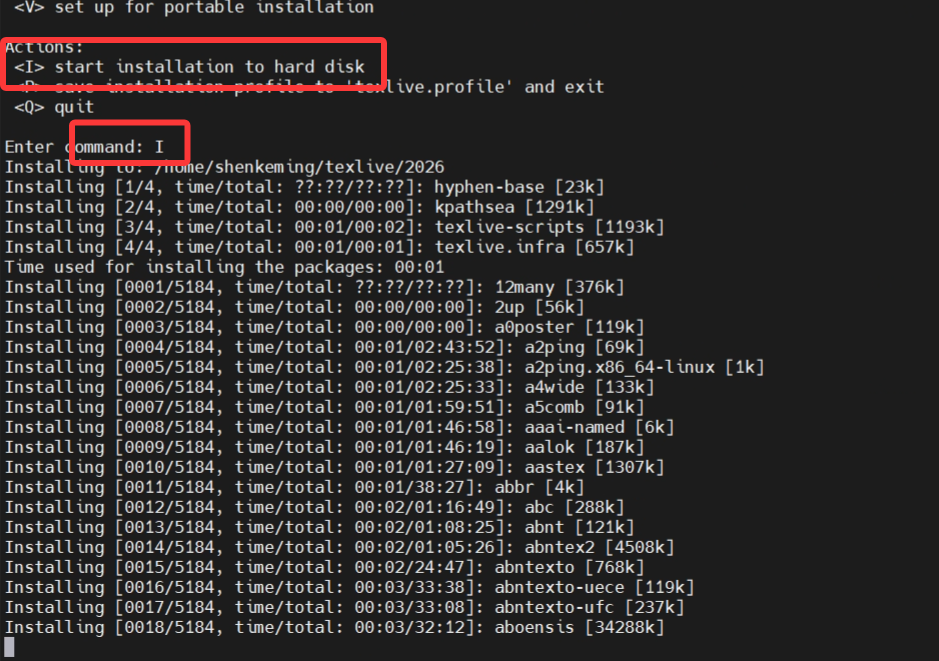
这一阶段的耗时主要受网络速度、镜像站响应、磁盘性能和小文件写入速度影响,可能从数十分钟到数小时不等,不宜用固定时长判断是否异常。官方快速安装说明也提醒完整安装可能需要较长时间。
如果通过 SSH 安装,应保持连接稳定。服务器已经提供 tmux 或 screen 时,可以提前在会话中运行安装器,降低连接中断带来的影响。不要仅因某个宏包耗时较长就直接结束进程,应先观察终端输出是否继续更新。
7 等待安装完成后再关闭终端
宏包下载结束后,安装器还会进行文件名数据库更新、字体映射配置和格式文件生成。因此,不能把“最后一个宏包已下载”直接视为安装完成。
下图中,宏包安装耗时约 39 分 42 秒,之后仍继续执行 mktexlsr、updmap-sys 和 fmtutil-sys 等初始化操作。这一耗时仅代表本次安装,不能作为其他机器的固定等待时间。
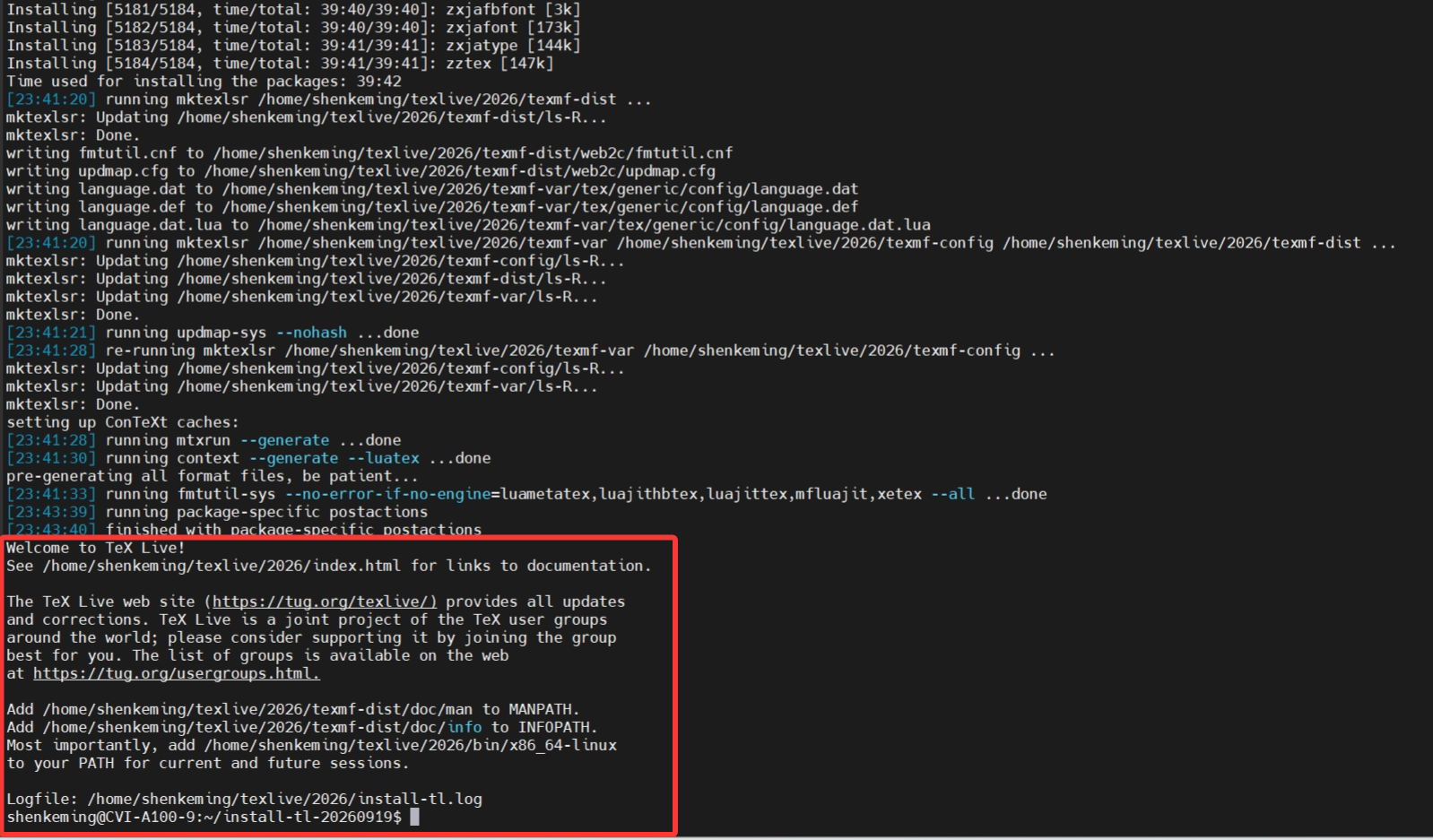
应等安装器显示结束信息并返回 Shell 提示符,再检查输出中是否有错误或警告。图中的 Welcome to TeX Live! 和 PATH 提示表明已进入结束阶段,但仍需确认前面的初始化步骤没有失败。此处最需要记录的是 bin/x86_64-linux 的完整路径,下一步将用它配置环境变量。
如果安装被中断,或末尾报告某些初始化步骤失败,应保留终端输出和日志,先确认原因。只看到安装目录存在,或其中已经有 xelatex 文件,还不足以证明安装完整。
8 配置当前用户的环境变量
8.1 确认可执行文件目录,在当前终端生效
在 Linux 下使用官方安装器后,通常需要手动把可执行文件目录加入 PATH。先查看实际安装了哪个平台的程序:
1 | ls "$HOME/texlive/2026/bin" |
常见的 Intel / AMD 64 位 Linux 环境对应 x86_64-linux,ARM64 环境通常对应 aarch64-linux。以下命令以 x86_64-linux 为例,应以安装器提示和实际目录为准。
先在当前终端临时生效:
1 | export PATH="$HOME/texlive/2026/bin/x86_64-linux:$PATH" |

8.2 写入个人配置,让后续终端也能使用
用文本编辑器打开 ~/.bashrc,在文件末尾添加下面这行并保存。已有相同配置时,不必重复添加:
1 | export PATH="$HOME/texlive/2026/bin/x86_64-linux:$PATH" |
随后在 Bash 中重新读取配置:
1 | source "$HOME/.bashrc" |
将新路径放在 $PATH 前面,可以让当前用户优先调用自己安装的版本。这里添加的是 包含可执行文件的 bin/平台名 目录,不是 texlive/2026 本身。
如果使用 Zsh,应将同样的 export 配置写入 ~/.zshrc 并执行 source ~/.zshrc。Fish 的配置语法不同,不能直接照抄 Bash 的写法。重新登录或在 IDE 中找不到命令时,可参考后面的 FAQ 检查环境变量加载方式。
整个过程只需要修改自己的配置文件,无需修改 /etc/profile,也无需向 /usr/bin 或 /usr/local/bin 写入链接。
9 验证命令并编译中文文档
9.1 检查命令来源与版本
首先确认命令来源与版本:
1 | command -v latex |
其中,命令路径应指向本次安装的个人目录。如果输出仍为 /usr/bin/xelatex,说明当前终端优先使用的是系统版本,需要重新检查 PATH 的顺序。
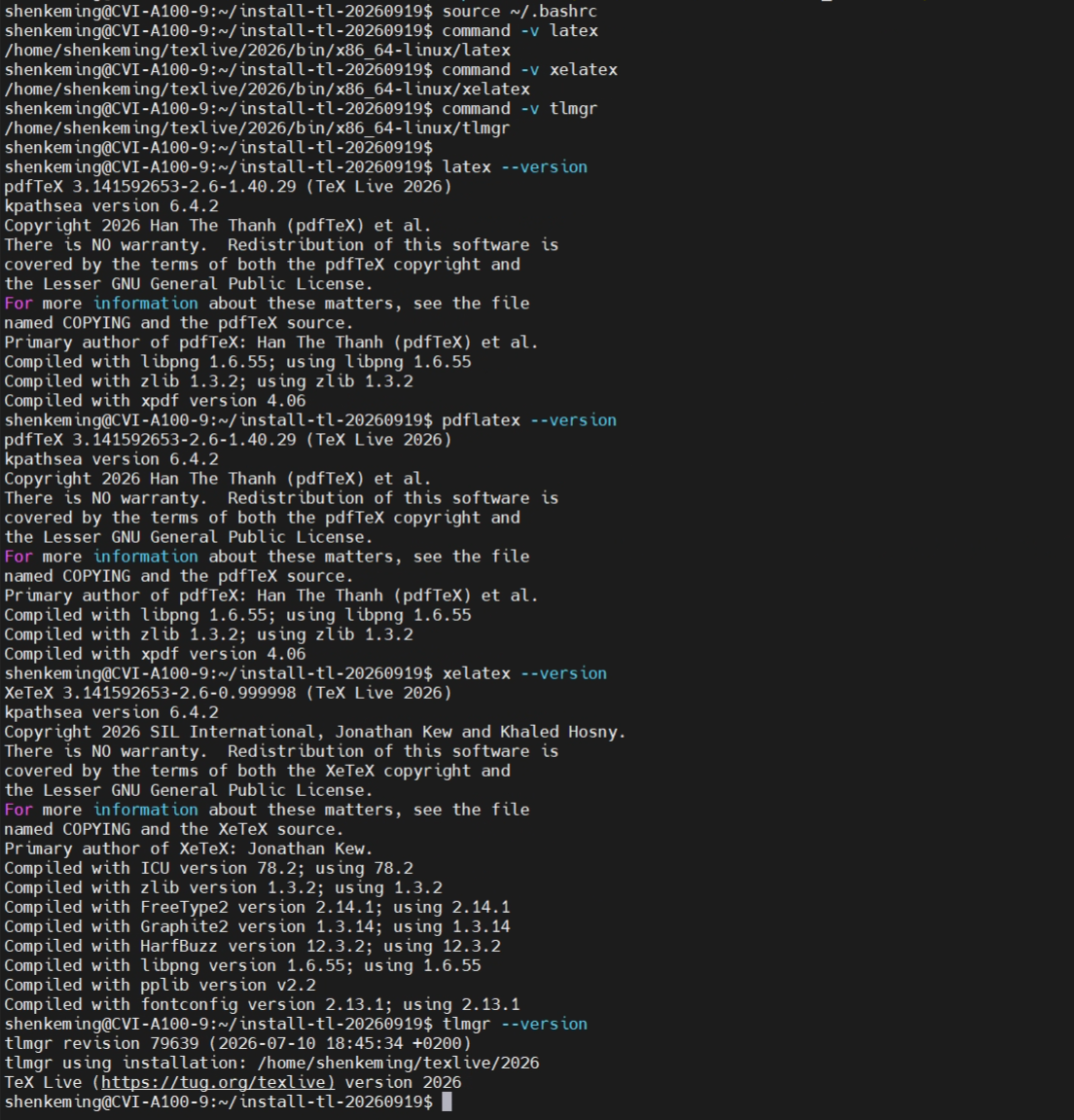
9.2 创建测试文件并使用 XeLaTeX 编译
版本检查通过后,建议再实际编译一份包含中文和公式的文档。创建测试目录,并将以下内容以 UTF-8 编码保存为 test.tex:
1 | mkdir -p "$HOME/latex-test" |
1 | \documentclass[UTF8,fontset=fandol]{ctexart} |
在 test.tex 所在目录中执行:
1 | xelatex -interaction=nonstopmode -halt-on-error test.tex |
这里指定 fontset=fandol,使用 TeX Live 提供的 Fandol 中文字体,便于在未安装 Windows 字体的 Linux 环境中验证中文排版。相关选项可参考 CTeX 宏集文档。
9.3 检查生成文件与 PDF 排版
编译成功后,当前目录中会生成 test.pdf,同时通常还会看到 test.aux 和 test.log。其中,.aux 是辅助文件,.log 记录编译过程;需要查看和分享的是 PDF 文件。
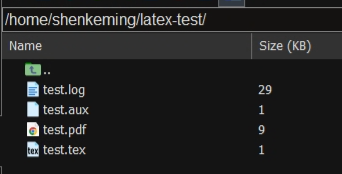
打开 test.pdf,检查中文、英文和公式是否正常显示。没有桌面的服务器可以通过 SFTP 将 PDF 下载到本地查看。下图展示了本次测试文档的排版结果:
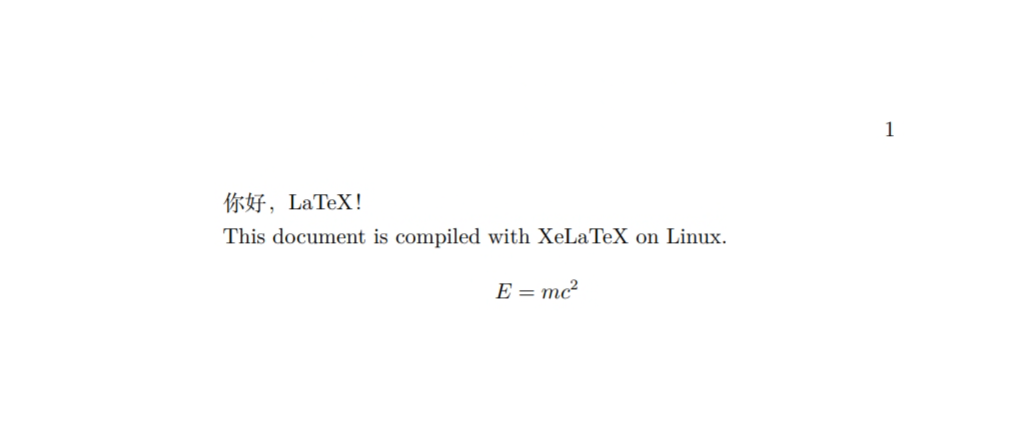
至此,命令路径、版本信息和实际编译结果均已完成检查,后续可以继续配置编辑器或使用自己的论文模板。
常见问题(FAQ)
安装时报 Permission denied,是否必须使用 sudo?
不一定。应先查看报错对应的路径。如果仍指向 /usr/local/texlive,通常说明安装目录没有正确改到个人位置。重新检查 TEXDIR 及相关目录,不要只修改其中一个路径。
如果报错发生在自己的目录,应检查目录所有者、写入权限,以及服务器是否限制该位置执行程序。涉及共享目录权限或挂载策略的问题,应由管理员确认,不建议通过扩大整个目录的权限来处理。
安装完成后,IDE 或新的 SSH 会话仍然识别不到命令?
先在当前终端执行 command -v xelatex。如果终端本身无法找到命令,优先检查安装是否完整、平台目录是否正确,以及启动配置是否被读取。Bash 登录会话是否读取 ~/.bashrc,取决于 ~/.bash_profile 或 ~/.profile 中的配置;重新登录后失效时,应检查这些文件是否加载了个人配置。
如果终端能够识别,但 VS Code 等 IDE 仍然报错,应重新打开 IDE;远程开发场景还应重新连接远程环境。编辑器插件可能沿用启动时的环境变量,必要时可在插件配置中填写本次安装的编译器绝对路径。
通过桌面图标启动的程序、定时任务和非交互式 SSH 命令,不一定读取 ~/.bashrc。这类场景应在对应启动环境中配置 PATH,或使用完整的可执行文件路径。
如何安装缺少的宏包或更新已有组件?
先确认 command -v tlmgr 指向自己安装的 TeX Live,再根据需要执行:
1 | tlmgr option repository https://mirrors.tuna.tsinghua.edu.cn/CTAN/systems/texlive/tlnet/ |
如果选择了精简安装,可以按需补装中文支持和常用编译工具:
1 | tlmgr install collection-langchinese latexmk |
由于这套 TeX Live 安装目录属于当前用户,包管理同样无需 sudo,也不需要额外初始化 tlmgr --usermode。后者是针对用户宏包树的另一种管理模式,与在个人目录中维护完整发行版不同。参见 tlmgr 官方文档。
更新应在项目允许的时间进行,重要文档编译前宜保留可复现的环境。若提示本地与远程仓库年份不一致,应参考 TeX Live 年度升级说明处理;不要把更改目录名当作版本升级。通常可以将新年度版本安装到独立目录,验证后再切换 PATH。
中文模板提示找不到 SimSun、Microsoft YaHei 等字体?
TeX Live 安装成功并不代表系统具备所有模板指定的字体。从 Windows 迁移的模板可能直接引用宋体、微软雅黑等字体,而 Linux 服务器未必安装了它们。
可先使用本文的 Fandol 测试文档确认中文编译链路正常,再检查模板中的 fontset、\setCJKmainfont 等设置。若文档有明确的字体要求,应在具备相应授权的前提下安装字体,并按照模板要求配置。
系统已经通过 apt 等工具安装过 TeX Live,还能使用个人版本吗?
可以,但应明确当前使用哪一套。通过 command -v 或 type -a xelatex 查看命令来源,并保证编译引擎、latexmk 与 tlmgr 使用预期的版本。
发行版软件包与官方安装器创建的目录应分别由各自的包管理方式维护。不要用个人版本的 tlmgr 去修改系统包管理器维护的安装。即使具备 sudo 权限,仅供个人使用时也可以继续采用本文的安装方式;需要供多名用户共用时,再由管理员统一规划。
出现 GLIBC 版本不足、动态库缺失或 Exec format error?
这类错误通常与系统兼容性或二进制架构有关,单纯修改 PATH 无法解决。先核对 uname -m 的结果、实际安装的平台目录与完整报错,再参考 TeX Live 支持的平台说明。较旧系统可能不满足当前程序的运行要求,需要管理员协助选择兼容的运行环境。
小结
在没有 sudo 权限的 Linux 环境下,可以使用官方在线安装器,将 TeX Live 安装到个人可写目录。整个流程可以概括为以下几步:
- 检查基础工具、可用空间与个人配额。
- 从可信镜像站下载并解压 Linux 安装器。
- 使用普通账户启动安装器,指定个人安装目录。
- 确认安装选项,等待组件部署与初始化完成。
- 将对应平台的
bin目录加入个人PATH。 - 检查命令来源,并实际编译一份中文测试文档。
这套环境安装在当前用户的个人目录中,日常编译与宏包维护均无需 sudo 权限。迁移到其他机器或升级年度版本时,应重新确认安装路径、平台目录和项目使用的字体。